Signal 怎么用教程 — 2026年新手从注册到精通的完整使用指南
为什么我推荐你试试 Signal
我第一次听说 Signal 是在 2020 年,当时 WhatsApp 要更新隐私条款,全网都在讨论替代方案。说实话,当时我也犹豫过——换一个聊天软件是不是很麻烦?但后来深入了解之后,我发现 Signal 怎么用其实很简单,而且它在隐私保护方面做的是真的扎实。
到 2026 年,Signal 已经是全球数千万人的首选加密通讯工具。马斯克推荐过它,全球很多记者和隐私倡导者都在用。如果你也在关心聊天记录会不会被第三方看到,这篇文章就是为你准备的。我会从零开始,一步步带你把 Signal 用起来。
第一步:注册你的 Signal 账号
注册 Signal 非常简单,整个过程大概 3 分钟就能搞定。
1. 下载 Signal 应用
打开你手机的应用商店:
- iPhone 用户:去 App Store 搜索「Signal」,下载蓝色图标那个(开发者为 Signal Foundation)
- Android 用户:去 Google Play 搜索「Signal」,或者直接从 Signal 官网 下载 APK 安装包
⚠️ 国内用户注意:Signal 的服务器在海外,在国内直接连接会被屏蔽。你需要先开启 VPN 或代理工具,否则无法注册和使用。这也是 Signal 在国内普及度不高的主要原因之一。
2. 输入手机号并验证
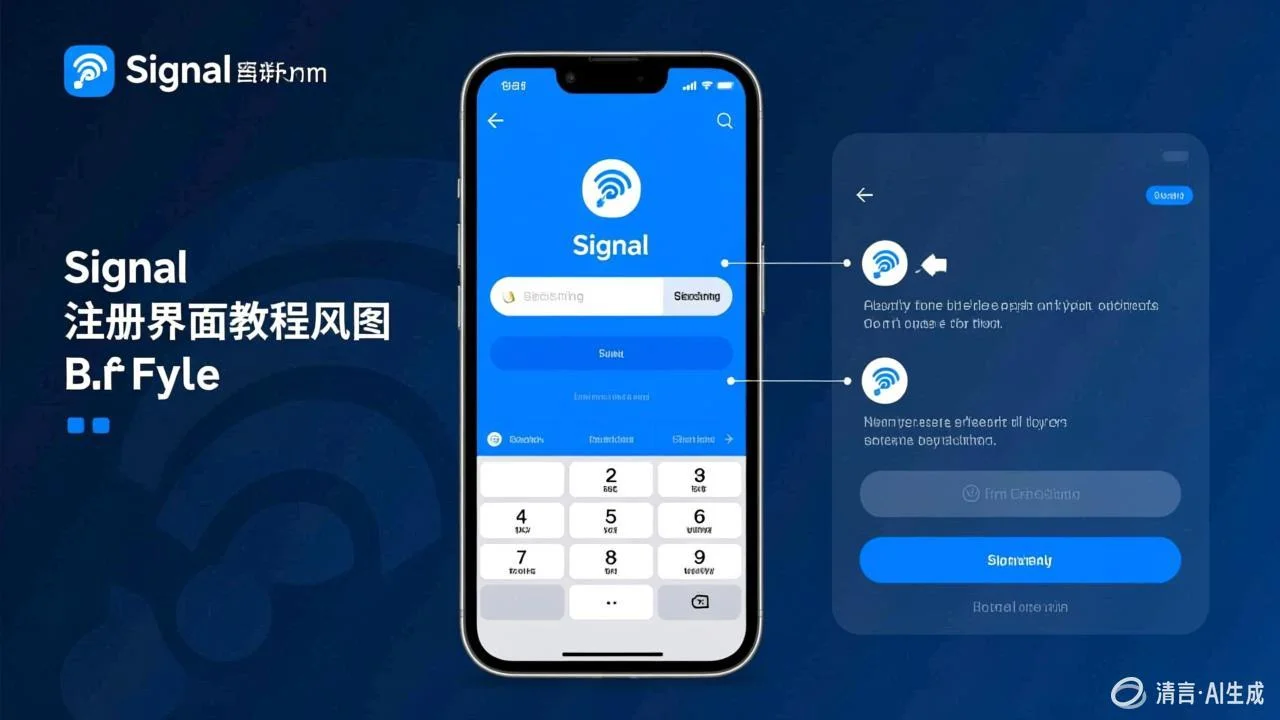
打开 Signal 后,第一步就是输入你的手机号(带国际区号,比如中国大陆是 +86)。点击下一步,你会收到一条 6 位验证码短信。
输入验证码后,Signal 会要求你设置一个 PIN 码(4 位以上)。这个 PIN 码非常重要——如果你换手机或者重新安装 Signal,它会用来恢复你的聊天记录。千万别忘了。
3. 设置个人资料
验证完成后,你可以选择设置头像和昵称。这一步不是必须的,随时可以在设置里修改。值得注意的是,Signal 默认不会把你的手机号公开给联系人,除非你手动开启了「可通过手机号发现」选项。
到这里,注册就完成了。
第二步:添加联系人和发送消息
添加联系人
Signal 有两种方式添加联系人:
方式一:同步手机通讯录
这是最方便的方式。在 Signal 首页点击右上角的 搜索图标,然后点击 允许访问通讯录。Signal 会自动扫描你的通讯录,把已经注册 Signal 的人列出来。你只需要点击对方的头像就能发起聊天。
方式二:通过用户名添加
从 2024 年开始,Signal 支持了用户名功能。你可以生成一个唯一的用户名(比如 @tom_chen_88),然后把用户名分享给朋友,他们无需知道你的手机号就能找到你。在设置里点击 用户名,按照提示创建即可。
发送你的第一条消息
- 点击首页右下角的 铅笔图标(新消息)
- 选择一个联系人或输入对方的手机号/用户名
- 进入聊天界面后,在底部输入框输入文字
- 点击 发送按钮(蓝色箭头)
发送成功后,你会看到消息旁边有一个 蓝色小勾,表示消息已送达;变成 两个蓝色勾 则表示对方已读。
发送多媒体内容
除了文字,你还可以发送:
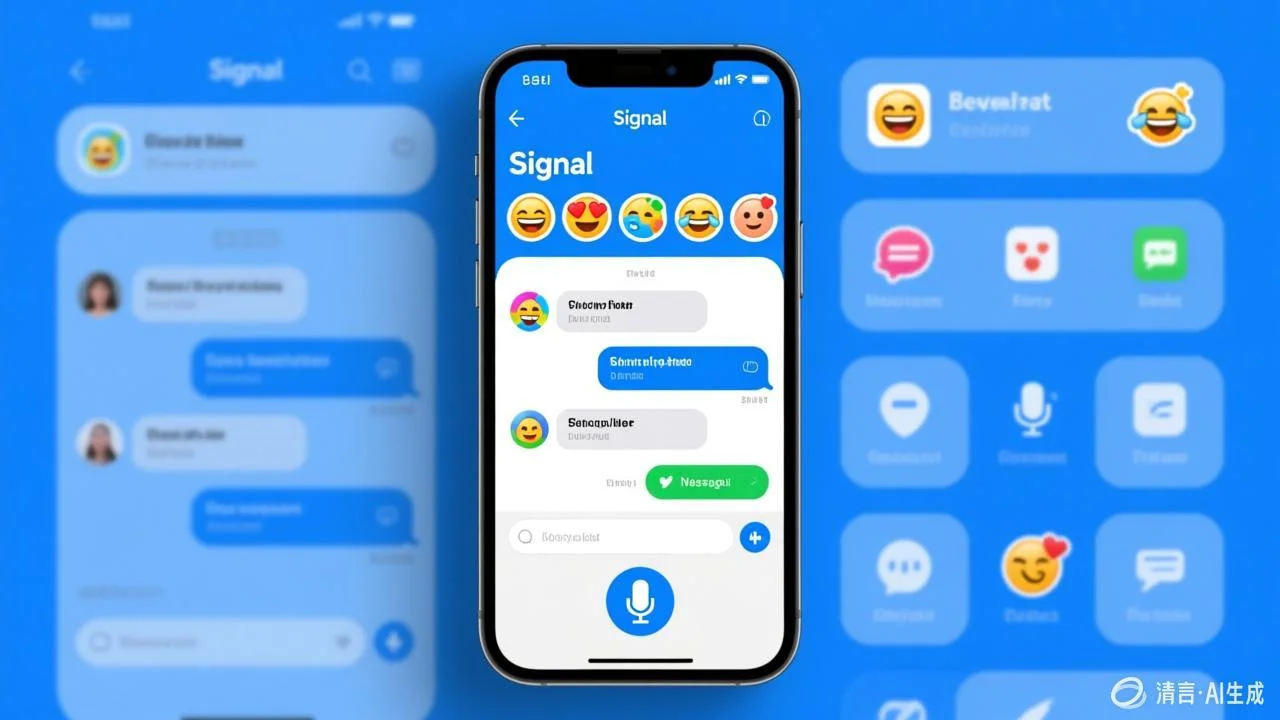
- 图片和视频:点击输入框左侧的 +号,选择相册中的照片或视频
- 语音消息:长按输入框右侧的 麦克风图标,松手即发送
- 文件:点击 +号 后选择文件,支持 PDF、Word 等常见格式
- 位置:点击 +号 选择「位置」,分享你的实时定位
- 联系人:直接把通讯录里的联系人卡片发给对方
所有这些内容都受 端到端加密 保护,Signal 的服务器无法读取你发送的任何内容。
第三步:掌握基本功能
创建群组聊天
- 点击首页右下角的 铅笔图标
- 选择 新建群组
- 给群组取个名字(必填),可以加一张群头像(选填)
- 勾选要邀请的联系人,点击下一步
- 群组创建完成
Signal 的群组最多支持 1024 个成员。作为群主,你可以管理群成员、修改群名称和头像。和私聊一样,群组中的所有消息都是端到端加密的。
通话功能
Signal 支持高质量的语音通话和视频通话:
- 打开和联系人的聊天界面
- 点击右上角的 电话图标(语音通话)或 摄像机图标(视频通话)
- 等待对方接听即可
Signal 的通话使用的是端到端加密协议,通话质量取决于网络状况。在 Wi-Fi 环境下通话效果非常好,4G 网络下也能流畅使用。
消息反应和回复
- 引用回复:长按某条消息,选择「回复」,就能针对特定消息进行回复,对方会看到你引用的内容
- 表情反应:快速双击消息可以给它加上表情反应,长按消息也能选择更多表情
第四步:高级隐私设置
Signal 之所以被全球隐私倡导者推崇,很大程度上是因为它提供了非常多可定制的隐私选项。我来逐一介绍最重要的几个。
锁定应用
设置路径:设置 → 隐私 → 应用锁
你可以设置打开 Signal 时需要验证指纹、面部识别或设备密码。这样即使别人拿到你解锁的手机,也无法直接看到你的聊天内容。我强烈建议把这个功能打开。
屏幕安全
设置路径:设置 → 隐私 → 屏幕安全
开启后,Signal 会阻止系统级别的截图和屏幕录制。别人无法在你使用 Signal 时偷截你的聊天内容。这在 Android 上是默认开启的,iPhone 上需要手动开启。
消息通知设置
设置路径:设置 → 通知 → 显示内容
你可以选择在系统通知中 显示发件人和消息预览,或者 只显示「收到新消息」,甚至完全隐藏通知内容。如果你在意隐私,建议选择只显示发件人名称,不显示消息内容。
已读回执和输入状态
设置路径:设置 → 隐私
你可以分别关闭:
- 已读回执:关闭后对方看不到你是否已读消息
- 输入状态:关闭后对方看不到你正在打字
- 通话链接预览:关闭后在聊天中发送链接时不会生成网页预览
如果你不想让对方知道你看到了消息,就把已读回执关掉。不过要注意,这是一个双向开关——关掉之后你也看不到对方是否已读。
如果你对 Signal 和其他加密软件的隐私对比感兴趣,可以看看我之前写的 Signal 与蝙蝠聊天对比评测。
第五步:消失消息和安全验证
开启消失消息
消失消息(Disappearing Messages)是 Signal 的杀手级功能之一,也是我最推荐大家使用的功能。
开启方式:
- 打开聊天界面
- 点击联系人名称或群组名称,进入聊天设置
- 找到 「消失消息」 选项,点击开启
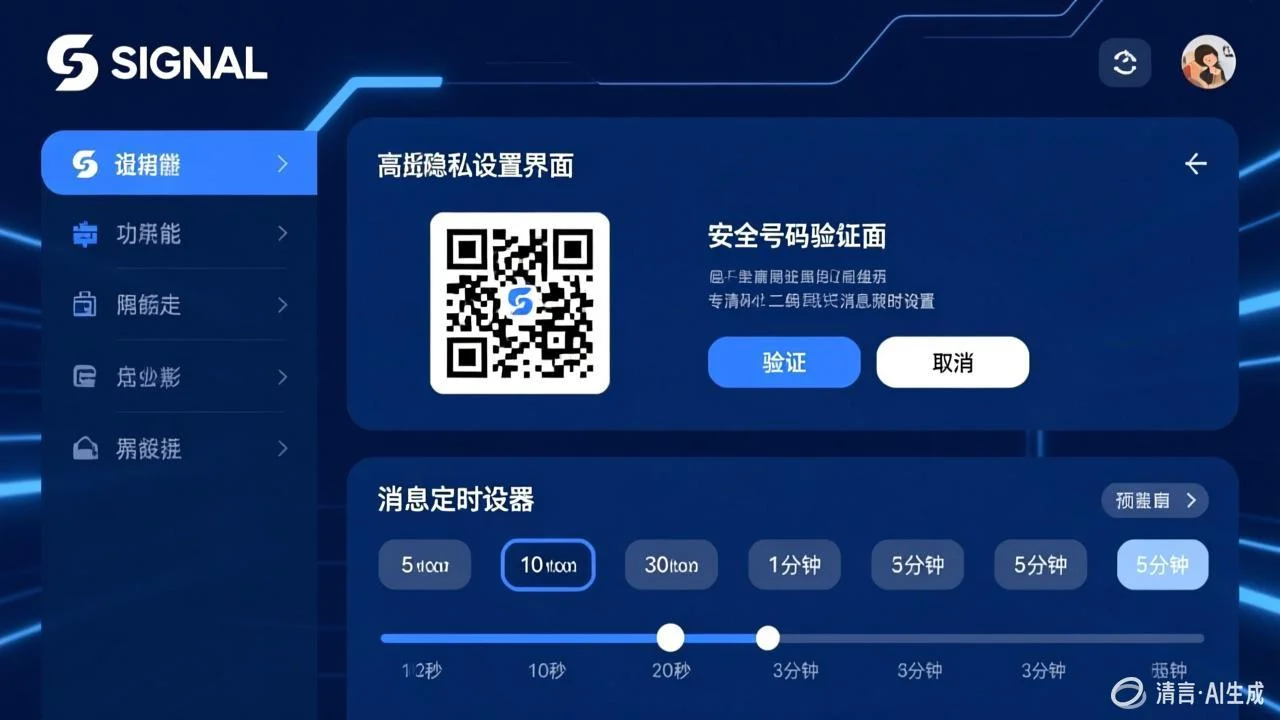
- 选择消失时间:5 秒、10 秒、30 秒、1 分钟、5 分钟、30 分钟、1 小时、12 小时、1 天、1 周、4 周
开启后,新发送的消息会在设定时间后自动从双方设备上删除。注意:已读但未开启消失消息的老消息不会自动删除。
这个功能在一对一聊天和群组中都可以使用。如果你对阅后即焚功能想了解更多原理和不同软件的实现差异,可以参考这篇阅后即焚功能详解。
安全号码验证
这是 Signal 让我印象最深的功能。虽然它默认所有聊天都是端到端加密的,但它还提供了一个可视化验证的方式,让你可以确认加密没有被中间人攻击。
验证方法:
- 打开聊天界面
- 点击联系人名称 → 查看安全号码
- 你会看到一串 60 位数字(分成几组显示)和一个二维码
- 和对方比对数字,或者让对方扫描你的二维码
如果双方显示的数字完全一致,说明加密通道是安全的。如果数字不一致,可能意味着有人在进行中间人攻击——这种情况下应该立即停止通讯。
Signal 的安全协议经过了严格的密码学审计,其技术细节可以在 Signal 官方安全文档 中查阅。
信号协议科普
Signal 使用的加密协议叫做 Signal Protocol,它被公认为目前最安全的即时通讯加密协议之一。这个协议不仅被 Signal 自家产品使用,还被 WhatsApp、Google Messages、Facebook Messenger 的秘密对话等功能所采用。简单说,全世界最主流的加密通讯,底层用的都是 Signal 的技术。
如果你对 Telegram 的秘密聊天功能也感兴趣,可以看看这篇 Telegram 秘密聊天教程,对比一下两种不同的加密实现方式。
常见问题总结
很多朋友在刚接触 Signal 时都会有一些疑问,我来集中解答。
Q:Signal 是免费的吗?
是的,Signal 完全免费,没有广告,也没有付费功能。它由 Signal Foundation(一个非营利组织)运营,资金来源是 donations(捐赠),而不是卖用户数据。这也是它和很多商业聊天软件的本质区别。
Q:换手机后聊天记录怎么办?
Signal 支持聊天记录迁移。在新手机上安装 Signal 并完成注册后,选择「从旧设备转移」,两台手机在同一 Wi-Fi 下就可以完成数据迁移。整个过程是加密的,不需要经过云端。
Q:Signal 可以在电脑上用吗?
可以。Signal 提供了 Signal Desktop 客户端(支持 Windows、macOS、Linux)。需要在手机端先打开 Signal,进入设置 → 关联设备,扫描电脑端的二维码即可。桌面端的消息同步是通过端到端加密的通道完成的。
Q:Signal 会不会泄露我的数据?
Signal 的隐私承诺在业界是出了名的硬气。它不收集任何用户可识别信息,不记录谁给谁发了消息,不存储消息内容。2022 年 Signal 甚至拒绝了英国政府要求在后门中扫描用户消息的请求。如果你想深入了解 Signal 的安全架构,强烈推荐阅读 Signal 官方安全白皮书。
写在最后
Signal 不是最花哨的聊天软件,但它是目前隐私保护做得最好的。它的设计理念很清晰:先保证安全,再考虑功能。没有小程序,没有朋友圈,没有花里胡哨的东西——只有端到端加密的通讯。
如果你在纠结 Signal 和其他加密聊天软件哪个更适合自己,我之前做过详细的 Signal vs 蝙蝠聊天对比,里面从加密方式、功能、易用性等多个维度做了比较,可以帮你做决定。
希望这篇 Signal 怎么用教程能帮你快速上手。隐私这东西,不是等到出了问题才想起来要保护的。从今天开始,给你的重要对话多一层安全保障吧。