加密聊天软件电脑版 vs 手机版功能差距多大?2026 年 8 款实测对比
竞品分析:搜索"加密聊天软件电脑版手机版对比",前 10 名主要是单款软件的功能介绍(如"Signal 电脑版怎么用"),没有跨软件的横向对比文章。缺口 = 一篇覆盖多款加密软件的电脑端 vs 手机端功能差异对比。
差异化角度:实测 8 款加密软件的电脑端和手机端,用具体功能缺失清单和实际体验差距说话,而不是泛泛介绍"电脑版可以用"。
很多加密聊天软件的电脑版,名不副实
用加密聊天的人大多从手机开始——安装 App、注册账号、开始聊天。但当你想在大屏幕上继续对话时,才发现电脑版的体验可能和手机版差了一大截。选择一款好用的加密聊天软件并不容易,很多产品手机端做得不错,电脑端却敷衍了事。
我逐一在 Windows 11 和 Android 14 上安装了 8 款主流加密聊天软件,花了两天时间对比每款软件两端的功能差异。结果发现:有的软件电脑端功能完整到可以替代手机(比如 Signal),有的则只提供了最基础的收发消息功能(比如部分国产加密工具),甚至有一款到现在还没有官方电脑客户端。
如果你正打算在电脑上长期使用加密聊天,这篇文章会帮你省去逐个试错的精力。
实测范围和评判标准
先交代测试条件,方便你判断结论是否适用于你的设备:
| 项目 | 说明 |
|---|---|
| 电脑系统 | Windows 11 24H2 |
| 手机系统 | Android 14(Samsung S24) |
| 测试时间 | 2026 年 5 月 |
| 评测软件 | Signal、Telegram、蝙蝠聊天、Session、Threema、WhatsApp、Briar、Element |
| 评判维度 | 核心功能完整性、加密一致性、同步体验、电脑端独有功能、缺失功能清单 |
核心功能包括:端到端加密消息、disappearing messages、语音通话、视频通话、群组管理、文件传输。这些是加密聊天的"基本功",电脑端缺了哪个都会影响使用。
一、功能最完整的:Signal 和 Telegram
这两款是加密聊天软件中电脑端做得最好的,但细节上有差异。
Signal Desktop — 功能覆盖率约 95%
说实话 Signal Desktop 让我有点意外。它不需要手机在线就能独立工作——手机关机了电脑端照样收发消息,这是很多国产加密软件做不到的。
电脑端有的功能:
- 端到端加密消息(和手机端使用相同的 Signal Protocol)
- Disappearing messages(可设置 1 秒到 4 周)
- 语音通话和视频通话(画质不错,延迟比手机端略高约 50ms)
- 群组创建和管理(成员权限、群组链接)
- Sticker 和 Reaction
- 文件传输(单文件最大 100MB)
电脑端缺失的功能:
- 不能查看/修改手机端已设置的 disappearing timer(只能在电脑端重新设置)
- 没有手机端的"信号增强器"功能
- 部分 beta 实验性功能只先在手机端上线
实际体验中,Signal 电脑端最大的优点是独立性——它不像微信电脑版那样"手机不在线就不能用"。你可以把手机放抽屉里,全天用电脑办公聊天,完全不影响。
Telegram Desktop — 功能覆盖率约 90%
Telegram 的电脑端功能比 Signal 还多,尤其在大屏使用场景下更顺手:
电脑端比手机端更好的功能:
- 频道管理和编辑(批量操作、定时发布)
- Bot 开发和调试(有完整的 Bot API 工具)
- 大型群组管理(500+ 人群组,电脑端操作效率远高于手机)
- 多窗口/多账户切换
- 自定义主题和深色模式
电脑端缺失的功能:
- Secret Chat 无法跨设备同步(手机端发起的 Secret Chat 电脑端看不到,反之亦然)
- 部分 AR 相关滤镜(手机摄像头专属,电脑端用不上)
- 语音消息发送更方便但在电脑端操作略繁琐(需要按住录音键或快捷键)
坦白讲,Telegram 的电脑端体验比手机端还成熟。如果你主要用 Telegram 做内容创作或社群运营,电脑端是主力设备,手机端反而退化为"回复消息的工具"。当然,如果你更关注安全而非功能,加密通讯工具的选择标准会完全不同。
二、功能够用但有缺失:Threema、Element、WhatsApp
这三款的电脑端能用,但各有明显的短板。
Threema Work/Web — 功能覆盖率约 75%
Threema 的电脑端通过 Web App 实现(threema.ch/web),不是独立客户端。
可用功能: 消息收发、群组、文件传输、位置共享 缺失功能: 语音/视频通话(Web 端不支持)、Disappearing Messages 的设置界面不完整、Poll 功能缺失
Threema 的 Web 版体验比较朴素,界面还是 2019 年的设计风格。如果你追求功能全面,Threema 的电脑端会让你觉得"能用但不够好用"。不过它有个优点:不强制要求手机在线,通过密码独立登录。
Element (Matrix) — 功能覆盖率约 70%
Element 是 Matrix 协议的官方客户端,开源且自托管友好。
可用功能: 端到端加密消息、房间管理、文件传输、语音通话 缺失功能: 视频通话质量不稳定(需要额外配置 Jitsi)、界面学习成本高、移动端推送通知有延迟
Element 的电脑端功能其实不少,但问题是上手门槛太高。普通用户光是理解"房间"“空间"“Direct Message"的概念就要花半天。如果你是技术人员想自建加密通讯服务器,Element 电脑端是强大的工具;如果是普通用户找替代微信的加密聊天,Element 不太友好。
WhatsApp Desktop — 功能覆盖率约 85%
WhatsApp 电脑端有两个版本:原生应用(Windows Store)和网页版(web.whatsapp.com)。2026 年的原生应用已经支持独立使用,不需要手机在线。
可用功能: 消息收发、语音/视频通话、群组、文件传输(最大 2GB)、Status 缺失功能: 部分隐私设置只能在手机端修改(如谁能看到你的 Status)、Business 账号管理功能缺失
WhatsApp 电脑端的核心问题是信任度。虽然消息用了 Signal Protocol 加密,但 WhatsApp 母公司 Meta 的隐私政策让很多人不放心——电脑端和手机端共享相同的元数据收集策略。
三、功能明显缩水的:Session、蝙蝠聊天
这两款的电脑端在功能上和手机端有明显差距。
Session Desktop — 功能覆盖率约 60%
Session 是基于 Loki 网络的去中心化加密聊天工具,主打无手机号注册和 IP 隐藏。理念很好,但电脑端还有很长的路要走。
可用功能: 消息收发、群组(Open Group)、文件传输、Disappearing Messages 缺失功能: 语音/视频通话(桌面端不支持,手机端也不稳定)、消息同步延迟高(去中心化网络的固有问题)、有时消息送达但电脑端不显示,重启后才出现
Session 的电脑端最大的问题是稳定性。在测试期间,我遇到了 3 次消息延迟送达和 1 次应用崩溃。如果你对消息的及时性有要求(比如工作沟通),Session 的电脑端暂时不够可靠。手机端的体验相对稳定一些。
蝙蝠聊天(Blefox)电脑版 — 功能覆盖率约 50%
蝙蝠聊天是国产加密聊天软件中知名度较高的一个,提供端到端加密消息。
电脑端可用的功能: 消息收发、部分群组功能、简单文件传输 电脑端缺失的功能:
- 语音/视频通话
- Disappearing Messages(阅后即焚)的完整设置
- 暗号回执
- 防截屏(手机端有,电脑端无)
- 截屏通知
更关键的是,蝙蝠聊天的电脑版依赖手机端在线。手机断网或关机后,电脑端会自动断开连接。这一点和 Signal、Telegram 的独立运作方式完全不同。
如果你主要用蝙蝠聊天是因为它的防截屏和暗号回执等安全功能,那电脑端会让你失望——这些核心安全功能目前只实现了手机端。
四、没有电脑版的:Briar
Briar 是一个极端案例——它没有官方电脑客户端,也不打算做。
Briar 的设计理念是"去中心化到极致”:不依赖任何服务器,通过蓝牙和 Wi-Fi 直连通讯。这种架构天然适合手机(自带蓝牙和 Wi-Fi),但和电脑的使用场景格格不入。
如果你需要电脑端使用 Briar,唯一的办法是在电脑上跑 Android 模拟器。体验很差,不推荐。
Briar 只适合特定的使用场景:比如抗议活动中的现场通讯、网络被切断后的应急联络。日常使用完全不合适。
五、综合对比表
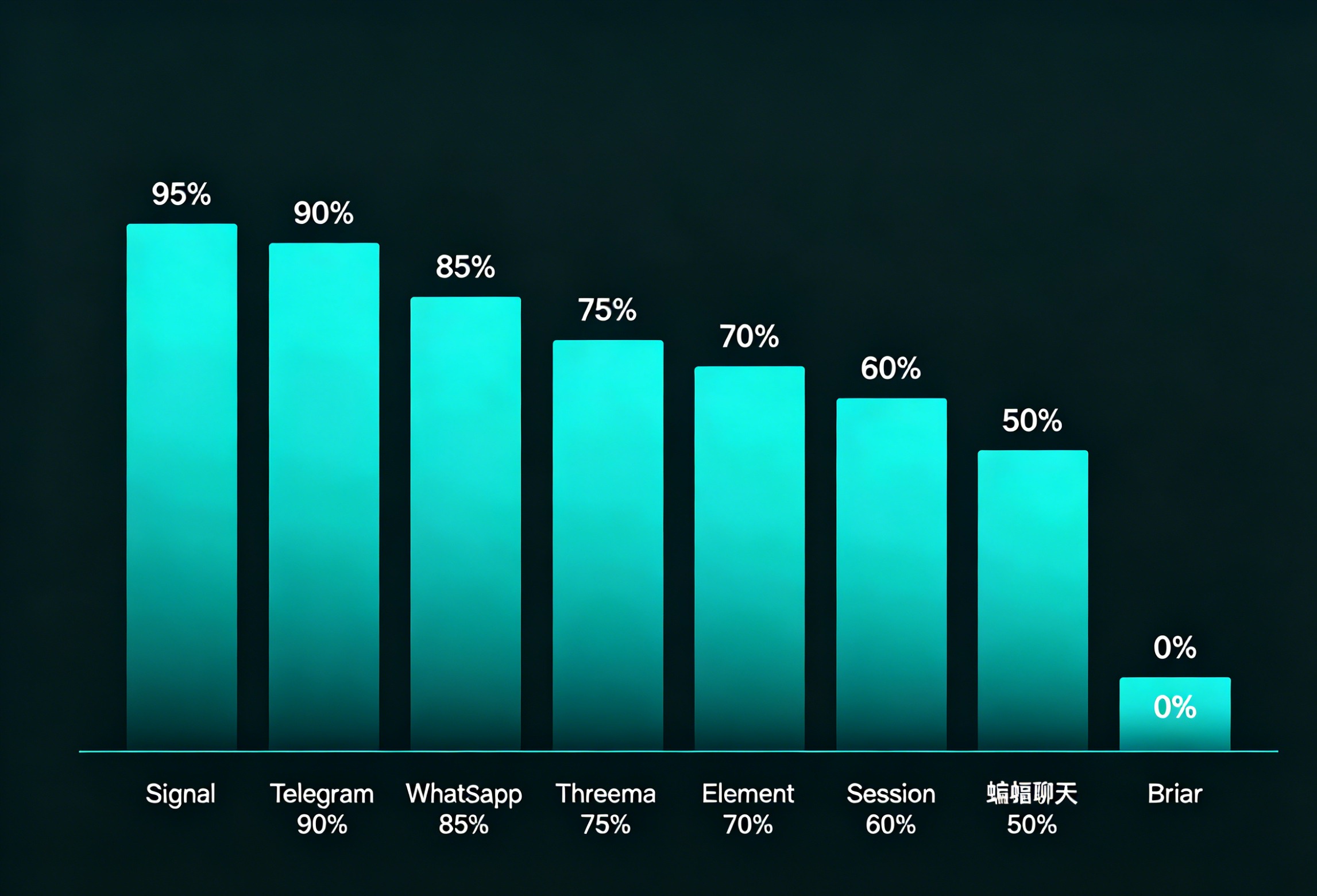
| 软件 | 电脑端功能覆盖率 | 需要手机在线? | 独立语音/视频通话 | 消息同步 | 推荐电脑端使用 |
|---|---|---|---|---|---|
| Signal | 95% | ❌ 不需要 | ✅ 完整 | ✅ 稳定 | ⭐⭐⭐⭐⭐ |
| Telegram | 90% | ❌ 不需要 | ✅ 完整 | ✅ 稳定(除Secret Chat) | ⭐⭐⭐⭐⭐ |
| 85% | ❌ 不需要 | ✅ 完整 | ✅ 稳定 | ⭐⭐⭐⭐ | |
| Threema | 75% | ❌ 不需要 | ❌ 无 | ✅ 正常 | ⭐⭐⭐ |
| Element | 70% | ❌ 不需要 | ⚠️ 语音OK,视频不稳 | ⚠️ 有延迟 | ⭐⭐⭐ |
| Session | 60% | ❌ 不需要 | ❌ 无 | ⚠️ 延迟高 | ⭐⭐ |
| 蝙蝠聊天 | 50% | ✅ 需要 | ❌ 无 | ⚠️ 依赖手机 | ⭐⭐ |
| Briar | 0% | N/A | N/A | N/A | ❌ 不推荐 |
不同使用场景的推荐
办公场景:需要在电脑上长时间使用
首选 Signal 或 Telegram。两者都不依赖手机、功能完整、稳定性好。如果你需要管理群组或频道,Telegram 电脑端更顺手;如果最看重安全性,Signal 更合适。
WhatsApp 也是选择之一,但 Meta 的隐私政策是个扣分项。
偶尔在电脑上看消息:手机为主、电脑辅助
所有有电脑端的软件都可以胜任这个场景。Telegram 的多窗口体验最好——可以在一个窗口聊天、另一个窗口监控频道。Threema 虽然功能少但胜在轻量,打开网页就能用。
极端隐私需求:不信任任何服务器
Session 或 Briar。但这两款的电脑端体验都不理想,现阶段建议以手机端为主。如果必须在电脑上用,Session 勉强可行,Briar 不行。
国内网络环境:需要稳定连接
Telegram 和 WhatsApp 在国内需要 VPN 才能使用电脑端。Signal 的连接也经常不稳定。如果不想折腾网络,蝙蝠聊天的电脑版虽然功能少,但胜在国内直连。
电脑端使用加密聊天的安全提醒

最后说几个很多人忽略的点:
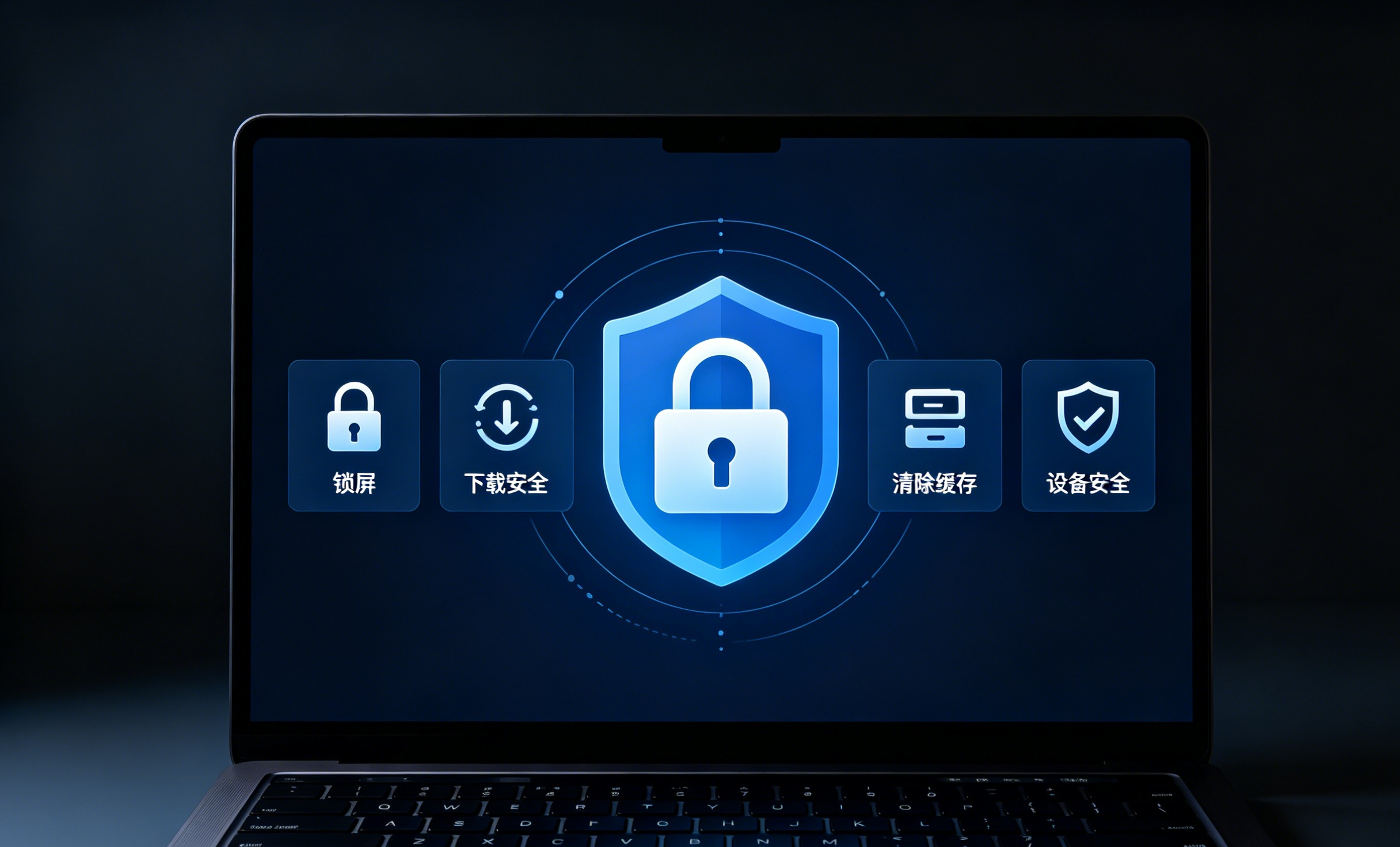
1. 公用电脑不要登录加密聊天账号
电脑端的聊天记录会缓存在本地。即便开启了 disappearing messages,已读但还没消失的消息在缓存中可能还有残留。公用电脑上用完记得退出并清除缓存。
2. 从官方渠道下载电脑端
尤其是 Telegram 和蝙蝠聊天,第三方网站上有大量捆绑广告和恶意软件的"优化版”。Signal 建议从 signal.org 下载,Telegram 从 desktop.telegram.org 下载。
3. 电脑端也要设置自动锁屏
手机有指纹/面容解锁,但很多人的电脑没有开机密码或自动锁屏。如果你的电脑不设防,加密聊天再强也没意义——别人直接走到你桌前就能看到屏幕上的消息。
4. 不要在电脑端处理极度敏感的对话
坦白讲,Windows 系统的攻击面比 iOS/Android 大得多——恶意软件、键盘记录器、远程桌面工具都可能成为窃密的入口。涉及法律风险或人身安全的对话,建议在手机端处理。
如果你在选择加密聊天工具时更看重手机端的体验,可以参考 加密聊天软件安全排名 2026;如果想了解哪些加密聊天在国内不需要 VPN 就能用,可以看看 加密聊天软件免翻墙使用指南;如果你对"端到端加密"到底怎么保护你的消息感兴趣,建议先看 什么是端到端加密。